从零搭建多站点 MkDocs 知识库
本站(wiki / nav / works / digest 四个子站点)就是这样搭出来的。 这篇把完整配方写下来:选型 → 初始化 → 内容组织 → 自动部署 → 自定义域名 → 一套模板复制成多站,以及我们踩过的每一个坑。
我们最终搭出了什么
| 子站点 | 仓库 | 地址 | 内容 |
|---|---|---|---|
| 知识库 | civil_wiki | wiki.hanvon.top | Obsidian 笔记 / 硬件 / 嵌入式 |
| 导航 | civil_nav | nav.hanvon.top | 我的站点 + 友链 + 工具入口 |
| 作品集 | civil_works | works.hanvon.top | 硬件作品与开源项目 |
| 书摘 | civil_digest | digest.hanvon.top | 读书摘录(建设中) |
四个站全部用 MkDocs Material 生成,托管在 GitHub Pages, 各自绑定 hanvon.top 下的子域名,享受 GitHub 提供的免费 TLS 证书(HTTPS 自动绿锁)。
整体架构长这样:
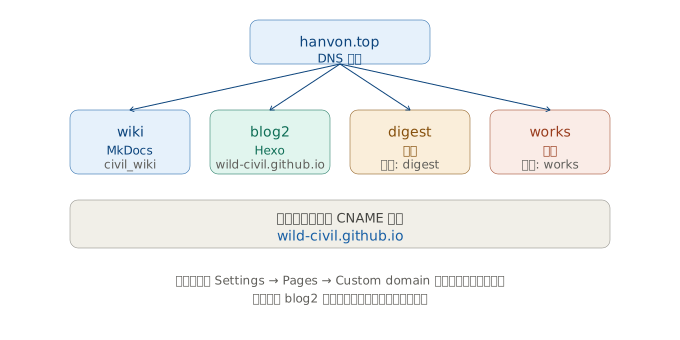
一、技术选型:为什么是 MkDocs + GitHub Pages
MkDocs Material(mkdocs-material)是我选的文档主题,理由:
- 纯 Markdown 写作,和 Obsidian 笔记几乎零摩擦(
[[wikilink]]也能自动转链接); - 自带全文搜索、深色模式、代码复制、标签聚合、Mermaid 图;
- 中文界面完善(
language: zh),颜值高、移动端自适应; - 网格卡片(
.grid.cards)天然适合做导航站 / 作品集。
GitHub Pages 作为托管:
- 公开仓库免费托管静态站;
- 支持自定义域名,并免费签发 HTTPS 证书;
- 配合 GitHub Actions 可做到「push 即部署」,不用手动上传。
关于引擎的一点说明:你可能见过
nav.wiki-power.com那种风格——它其实是用 Hugo(<meta name="generator" content="Hugo 0.147.7">)搭的,和我们这里的 MkDocs 不是同一种引擎。 两者都能做出几乎一样的网格卡片观感。选哪个取决于你的内容源:如果你的笔记来自 Obsidian / 纯 Markdown,MkDocs 接入成本最低;如果你更习惯 Hugo 的内容模型,用 Hugo 也完全没问题。本教程只讲我们已经跑通的 MkDocs 方案。
二、环境准备
只需要 Python 3.x(建议 3.10+)。
# 任选一个虚拟环境方式
python -m venv .venv && source .venv/bin/activate   # Windows: .venv\Scripts\activate

pip install -r requirements.txt
本站的 requirements.txt 内容(可直接复用):
mkdocs-material>=9.5
mkdocs-roamlinks-plugin          # Obsidian [[wikilink]] -> 站点链接
mkdocs-git-revision-date-localized-plugin   # 每页显示「最后更新时间」
mkdocs-minify-plugin             # 压缩 HTML/CSS/JS
jieba                            # 中文搜索分词
Pillow                           # 生成社交分享卡片
装好后用 mkdocs --version 验证,mkdocs serve 可在本地 http://127.0.0.1:8000 实时预览。
三、步骤一:mkdocs.yml 核心配置
每个站点根目录一个 mkdocs.yml。一份最小可用 + 本站关键项的配置骨架:
site_name: 我的知识库
site_description: 基于 Obsidian Vault 构建的个人知识库文档站

# 关键:填你的自定义域名(决定资源路径 / canonical / Sitemap)
site_url: https://wiki.hanvon.top/

# GitHub 仓库(启用后顶栏出现仓库图标 + 每页「Edit on GitHub」)
repo_url: https://github.com/wild-civil/civil_wiki
edit_uri: edit/main/docs

docs_dir: docs

theme:
  name: material
  language: zh
  palette:
    - media: "(prefers-color-scheme: light)"
      scheme: default
      primary: white
      accent: blue
      toggle:
        icon: material/weather-night
        name: 切换深色
    - media: "(prefers-color-scheme: dark)"
      scheme: slate
      primary: black
      accent: blue
      toggle:
        icon: material/weather-sunny
        name: 切换浅色
  features:
    - navigation.tabs        # 顶部标签导航
    - navigation.sections    # 左侧按文件夹分区
    - navigation.indexes     # 分区标题可点进 index.md
    - navigation.top         # 回到顶部
    - toc.follow             # 右侧目录跟随滚动
    - content.code.copy      # 代码块一键复制
    - search.suggest
    - search.highlight

plugins:
  - search
  - roamlinks
  - git-revision-date-localized:
      enable_creation_date: true
      locale: zh
  - minify:
      minify_html: true
      minify_css: true
      minify_js: true
  - tags

markdown_extensions:
  - admonition
  - pymdownx.details
  - pymdownx.superfences:
      custom_fences:
        - name: mermaid
          class: mermaid
          format: !!python/name:pymdownx.superfences.fence_code_format
  - pymdownx.highlight
  - pymdownx.tasklist:
      custom_checkbox: true
  - pymdownx.arithmatex:
      generic: true
  - attr_list
  - toc:
      permalink: true
本站还做了两件进阶事,按需取用: 1.
font: false+extra_css引入本地子集化中文字体,国内访问更稳(见docs/stylesheets/extra.css与overrides/); 2.hooks: [Scripts/sitemap_hook.py]在构建后生成sitemap.xml(零第三方依赖)。
四、步骤二:内容组织与导航
civil_wiki/
├── docs/
│   ├── index.md              # 首页(站点根)
│   ├── 阅读与学习/
│   │   ├── index.md          # 分区首页(navigation.indexes 用)
│   │   └── git-从入门到协同实战.md
│   ├── 博客/
│   │   └── index.md
│   ├── stylesheets/extra.css
│   └── CNAME                  # 自定义域名声明(见第六步)
├── overrides/main.html
├── Scripts/sitemap_hook.py
├── requirements.txt
├── mkdocs.yml
└── .github/workflows/ci.yml
nav: 在 mkdocs.yml 里手动维护(删掉它 MkDocs 也会自动按文件名列,但顺序不可控):
五、步骤三:首页网格卡片(导航站 / 作品集的灵魂)
civil_nav 和 civil_works 的卡片效果,靠 MkDocs Material 的 .grid.cards + Markdown 表格语法实现:
## 我的站点

<div class="grid cards" markdown>

- :material-book-open-page-variant: **Wiki 知识库**
    ---
    我的学习笔记、硬件与嵌入式知识库。
    [:octicons-arrow-right-24: 访问 wiki.hanvon.top](https://wiki.hanvon.top){:target="_blank"}

- :material-bookmark-multiple: **Digest 书摘**
    ---
    读书摘录与文献笔记(建设中)。
    [:octicons-arrow-right-24: 访问 digest.hanvon.top](https://digest.hanvon.top){:target="_blank"}

</div>
要点:
- 外层
<div class="grid cards" markdown>必须带markdown属性,里面才能用 Markdown; - 每个卡片是「
- 图标 **标题**」后跟---分隔线,再写描述与链接; - 图标用
:material-xxx:(Material Design 图标)或:octicons-xxx:(Octicons),名字去 Material Symbols 查。
六、步骤四:GitHub Actions 自动部署
在仓库建 .github/workflows/ci.yml,以后只要 git push 到 main,GitHub 会自动构建并发布到 gh-pages 分支:
name: ci

on:
  push:
    branches:
      - main

permissions:
  contents: write     # 允许 mkdocs gh-deploy 推送 gh-pages 分支

jobs:
  deploy:
    runs-on: ubuntu-latest
    steps:
      - uses: actions/checkout@v4
        with:
          fetch-depth: 0   # 拉全量历史,git-revision-date 才能取对时间

      - uses: actions/setup-python@v5
        with:
          python-version: "3.x"

      - run: echo "cache_id=$(date --utc +%V)" >> "$GITHUB_ENV"
      - uses: actions/cache@v4
        with:
          key: mkdocs-material-${{ env.cache_id }}
          path: .cache

      - run: pip install -r requirements.txt
      - run: mkdocs gh-deploy --force
在 GitHub 仓库 Settings → Pages → Build and deployment → Source 选择 Deploy from a branch,分支选 gh-pages、目录 / (root)。 (因为我们用了 Actions 的 gh-deploy,其实 Actions 跑完会自动写好这个设置;首次也可手动确认。)
七、步骤五:自定义域名 + 免费 HTTPS
这是最容易翻车的一步,按顺序来:
1. 在站点根放一个 CNAME 文件(位于 docs/CNAME)
⚠️ 大坑:
mkdocs gh-deploy --force会清空gh-pages分支,连同之前手动加的自定义域名一起抹掉,导致 HTTPS 失效、页面回退到github.io。 解法:把CNAME放进docs/,MkDocs 每次构建会把它复制到产物根目录一起部署,域名就再也不会丢。
2. 在域名服务商加 DNS 记录
对每个子域名加一条:
| 类型 | 主机名 | 指向 |
|---|---|---|
CNAME | wiki | wild-civil.github.io |
CNAME | nav | wild-civil.github.io |
CNAME | works | wild-civil.github.io |
CNAME | digest | wild-civil.github.io |
(wild-civil 换成你的 GitHub 用户名。)
3. 在 GitHub 仓库 Settings → Pages → Custom domain 填入子域名
例如 civil_wiki 填 wiki.hanvon.top。保存后 GitHub 会做 DNS 校验,校验通过即自动签发免费 TLS 证书(几分钟到几小时不等,期间 HTTPS 暂时打不开属正常)。
4. 把 mkdocs.yml 的 site_url 改成自定义域名
否则站内资源路径和 Sitemap 还会指向 github.io。
八、步骤六:一套模板复制成多站点
四个站本质是同一个脚手架的四个副本,区别只在:
site_name/site_url/repo_url;docs/CNAME里的域名;nav与docs/内容。
所以流程是:
- 把
civil_wiki整体复制一份,改目录名为civil_nav; - 改上面三处配置;
git init→git remote add origin https://github.com/wild-civil/civil_nav.git;- 新建 GitHub 仓库(Public),在
Settings → Pages设好自定义域名与gh-pages源; git push -u origin main,坐等 Actions 部署完成。
重复即可生成 civil_works、civil_digest。每个仓库相互独立,互不影响。
九、我们踩过的坑(省你两小时)
- 私有仓库 Pages 要钱:GitHub 免费计划只有公开仓库支持 Pages;私有仓库需要 GitHub Pro。结论——这些站都设成 Public。
- 用户站点域名被继承:
<user>.github.io设了自定义域名后,它的项目页默认继承该域名,导致wild-civil.github.io/civil_wiki跳到别的地址。解法——每个项目仓库在Settings → Pages单独设自己的 Custom domain,site_url也改成对应子域名。 gh-deploy --force清空自定义域名:见第七步,docs/CNAME根治。- HTTPS 暂时打不开:刚加自定义域名后证书还在签发,等几分钟到几小时自然变绿,不必慌。
navigation.tabsvsnavigation.sections:tabs 是顶部横向标签(适合少量一级分类),sections 是左侧按文件夹折叠分区(适合内容多)。本站 wiki 用 sections,nav 用 tabs,按内容量选。- 中文搜索分词:装
jieba后 Material 自动启用,中文检索命中率明显提升。 !!python/name:标签报错:mkdocs.yml里 Mermaid 围栏的format:用了该标签,yaml.safe_load会拒;CI 用完整 MkDocs 解析没问题,只有自己写脚本读 yml 时才需注意。
十、结语
至此,一个「Obsidian 写笔记 → push 到 GitHub → 自动构建 → 自定义域名 HTTPS 上线」的闭环就跑通了。 四个站点共用一套方法论,后续加站只是复制粘贴 + 改三处配置。
想深入某一环,可接着看:
- 域名规划与部署 —— 子域名规划、DNS 与证书细节
- Git 从入门到协同实战 —— 分支、
gh-pages、协同工作流 - static-badge 教程 —— 状态徽章怎么挂
如果哪天你想和
nav.wiki-power.com那样换成 Hugo 引擎,也完全可行——视觉效果能做得几乎一样,只是内容源与构建命令不同。需要的话我可以帮你做一版 Hugo 对照搭建笔记。