环境搭建与工具链排错(Windows)
芯片:STM32H747 / H757(双核 CM7 + CM4) 教程对应:1.3 Makefile 环境搭建流程 · 1.4 调试环境配置(另含 1.1 编译流程作为背景) 所属块:00 工具链与工程构建|版本回填处:块首页环境基线表 更新日期:2026年11月2日
一句话结论
教程 1.3 / 1.4 给了"能跑"的步骤,但没给版本约束,也没提 Windows 特有坑——而这两类问题恰恰是第一次搭建卡住时间最长的(我自己在 GCC 版本上就栽过一次)。本文按 工具清单 → 版本兼容 → 6 个坑 → SOP → 验收清单 重写,目标只有一个:能编译 → 能烧录 → 能断点。
1. 背景:一次构建到底发生了什么
graph LR
    A[.c / .h 源文件] --> B[预处理<br/>gcc -E → .i]
    B --> C[编译<br/>gcc -S → .s]
    C --> D[汇编<br/>as → .o]
    D --> E[链接<br/>ld + .ld 脚本 → .elf]
    E --> F[格式转换<br/>objcopy → .hex / .bin]
    E --> G[体积统计<br/>size → text/data/bss]
    F --> H[烧录与调试<br/>OpenOCD + Cortex-Debug]
每一步对应一类工具,全部来自 arm-none-eabi 工具链(除烧录)。关键点:决定 .ld 链接脚本语法兼容性的是 binutils(arm-none-eabi-as / arm-none-eabi-ld),不是 gcc 前端版本号——"版本过低"的报错大多出自这里(第 3 节)。
2. 工具清单与安装
教程 1.3 / 1.4 的安装步骤只在飞书文档里(需授权才能访问),所以本文把可复制的完整命令落到 wiki,保证自包含:即使教程链接失效,照着本文也能把环境搭起来。
2.1 工具清单与来源
| 工具 | 用途 | 教程来源(1.3) | 官方 / 替代 | 备注 |
|---|---|---|---|---|
| arm-none-eabi-gcc | 交叉编译(gcc / g++ / as / ld / objcopy / size / gdb 全家桶) | xPack GNU Arm Embedded GCC | Arm GNU Toolchain(zip 托管在 gitlab.arm.com,解压加 PATH) | 版本必须与 CubeMX 生成的 .ld 兼容(第 3 节) |
| make | 执行 Makefile | ezwinports(解压即用) | MSYS2 / Git for Windows 自带 | Windows 下注意同名冲突(坑 6) |
| Git for Windows 或 MSYS2 | 提供 rm 等 Unix 命令 | 教程未提,实际必装 | Git for Windows / MSYS2 | make clean 依赖 rm(坑 1) |
| OpenOCD | 调试 / 烧录 server | xPack OpenOCD(教程用 0.12.0) | xPack / 官方 | 目标脚本 target/stm32h7x_dual_bank.cfg(双核配 set DUAL_CORE 1);接口脚本按探针选(DAP-Link → cmsis-dap.cfg、ST-Link → stlink.cfg) |
| VS Code + Cortex-Debug | 编辑 + 调试前端 | VS Code + 插件市场 | Cortex-Debug | tasks.json / launch.json 字段查属性文档 |
| STM32CubeProgrammer(可选) | 命令行烧录 / 读写 Option Bytes | 教程未提 | ST 官网 | 救砖、批量烧录、读 Option Bytes |
2.2 逐步安装(Windows,命令可直接复制)
全部在普通 PowerShell里执行;winget 源里包的可用性随版本/镜像变化,先
search再install,命令里的 ID 以你机器上的搜索结果为准。
① winget 自检
② arm-none-eabi-gcc(xPack 官方推荐 xpm 路线,与教程 1.3 一致)
winget install --id OpenJS.NodeJS.LTS -e --accept-source-agreements --accept-package-agreements
npm install --global xpm
xpm install @xpack-dev-tools/arm-none-eabi-gcc@latest --global --verbose
备选 A(不装 Node,xPack zip):从 xPack 安装页下载 zip,解压到固定目录(例如教程示例的 D:\Tools\xpack-arm-none-eabi-gcc),把其 bin 加入 PATH。
备选 B(Arm 官方 GNU Toolchain,同样是"下载 zip → 解压 → bin 加 PATH"):gitlab.arm.com/tooling/gnu-toolchains-for-arm 是 Arm 官方发布空间(原 developer.arm.com 下载页的托管位置)——进入对应 releases/<版本> 分支 → 下载 Windows 版 arm-gnu-toolchain-<版本>-mingw-*.zip → 解压到固定目录 → bin 加入 PATH。版本按需选择,注意与 CubeMX 生成的 .ld 兼容(第 3 节)。
③ make
- 教程路线:ezwinports 下载
make-4.x-without-guile-w32-bin.zip,解压到D:\Tools\make(教程示例路径),把bin加入 PATH; - 备选:MSYS2 里
pacman -S make。
④ Unix 命令行工具(make clean 依赖 rm)
Git 自带的 usr\bin 提供 rm / bash(坑 1 的直接对策);MSYS2(winget install --id MSYS2.MSYS2 -e 或 官网)同样可用。装完必须新开终端,PATH 才会生效。
⑤ OpenOCD(教程 1.4 原文步骤,逐条保留)
- 打开 PowerShell
- 检查 winget 是否可用:
winget --version - 搜索 OpenOCD:
winget search --query openocd --accept-source-agreements - 安装:
winget install --id xpack-dev-tools.openocd-xpack --exact --accept-source-agreements --accept-package-agreements --disable-interactivity - 安装完成后,关闭当前 PowerShell 和 VS Code
- 重新打开 PowerShell,验证安装:
openocd --version - 能看到版本号即安装成功
💡 若
openocd只在旧终端里找不到、VS Code 里也起不来:把openocd.exe的完整路径填进launch.json的serverpath(教程 1.4 的坑,细节归 04 篇)。
⑥ VS Code + Cortex-Debug
winget install --id Microsoft.VisualStudioCode -e --accept-source-agreements --accept-package-agreements
code --install-extension marus25.cortex-debug
⑦(可选)STM32CubeProgrammer——命令行烧录、读写 Option Bytes(救砖 / 量产),从 ST 官网安装。
2.3 装完自检
装完先跑四条命令,这是后面所有排错的前提(也是环境基线表要回填的内容):
arm-none-eabi-gcc --version    # gcc 前端版本
arm-none-eabi-ld --version     # ★ binutils 版本:.ld 兼容性看它
make --version                 # 确认是自己期望的那份 make
openocd --version
再加一条 where make / where openocd,看实际命中的是哪一份(对应第 4 节坑 6)。
3. 版本兼容:最容易翻车的地方
| 现象 | 触发条件(实测) | 判断方法 | 对策 |
|---|---|---|---|
ld: xxx_FLASH.ld:105: non constant or forward reference address expression for section .ARM.extab | GCC 10.3 + 新版 CubeMX 生成的 .ld(F103 工程实测;H747 同理) | 报错前缀是 ld.exe 且定位到 .ld 的行号 → 是链接脚本语法 vs binutils 版本问题,不是 C 代码问题 | A. 升级工具链到更新的 binutils(首选,本次成功方案);B. 打开 .ld 删除新语法关键字先跑通 |
⚠️ 机制待复核:该报错通常归因于新版
.ld使用了较新 binutils 才支持的输出段关键字(如(READONLY))。复核方法:grep -n "READONLY" xxx.ld+arm-none-eabi-ld --version对照;复核后把结论定稿到本表。
操作原则:
- 工具链版本不追求"最新/最旧",而是与 CubeMX 版本配对;换芯片系列(F1 → H7)或升级 CubeMX 后,先重跑一遍"编译 → 烧录 → 断点"再动业务代码。
arm-none-eabi-gcc --version和arm-none-eabi-ld --version两个版本都记录(bis 决定.ld,gcc 决定 C 语法/优化行为)。- 报错定位口诀:看最后一段报错 → 是 ld 还是 gcc → 定位文件与行号 → 查该行语法是否属于你的工具链版本。
4. Windows 特有坑(6 个,全部实测过)
坑 1:make clean 报 CreateProcess failed(找不到 rm)
- 现象:执行
make clean时rm -fR $(BUILD_DIR)报CreateProcess(rm, …) failed/ "系统找不到指定的文件"。 - 原因:CubeMX 生成的 Makefile 是跨平台 Linux 语法,
clean目标直接调rm;Windows 原生没有rm(只有rd/del/rmdir)。 - 对策(三选一):
- 推荐:改 Makefile,把
clean换成 Windows 原生命令——零依赖、不用装 Git Bash(展开下面的折叠块); - 装 Git for Windows / MSYS2 并确保其
usr\bin在 PATH,rm可用后make clean保持原样; -
手动删(临时救急,PowerShell):
零依赖改法:把 clean 的 rm 换成 Windows 原生命令
CubeMX 默认生成的 clean(纯 Windows 环境必然失败):
改成:
rmdir /S /Q:cmd.exe 原生命令——/S递归删除目录树、/Q静默模式,零依赖;- 行首
-:忽略该命令的报错——build/不存在时rmdir会失败,忽略后make clean仍算成功; - 定位要改的行:
Select-String -Path .\Makefile -Pattern 'clean:' -Context 0,2;若你的模板走的是$(RM)变量(Select-String -Path .\Makefile -Pattern 'RM '),改那一处也可以。
⚠️ 一个例外要实测:如果 PATH 里有
sh.exe(装过 Git Bash / MSYS2),make 会改用 sh 执行命令,此时rmdir /S /Q会命中 Unix 的rmdir(只删空目录)→ 加上行首-就是"看似成功、实际没删"。判断方法:make clean后看build/是否真的消失;是这种情况就回退rm -fR(此时rm已可用),或先确认where sh无结果。
坑 2:Nothing to be done for 'all' + input file 'xxx.elf' is empty
- 现象:make 提示"无事可做";objcopy 报
build/xxx.elf为空(0 字节)。 - 原因:make 按时间戳判断是否重编——上次失败残留的 0 字节
.elf比源文件新,make 认为"已编译过",跳过编译直接 objcopy。 - 对策:彻底删除
build/(失败过的clean不能信);成功后必须检查.elf大小非 0(写进 SOP)。
坑 3:删除 build/ 报"文件正由另一进程使用"
- 原因:
make.exe/arm-none-eabi-gcc.exe/openocd.exe进程残留,或 VS Code 调试会话未结束、插件后台进程锁定文件。 - 对策:
Shift + F5停止调试 → 关闭 VS Code → 任务管理器结束上述进程 → 再删。
坑 4:链接报 .ARM.extab 语法错误
即第 3 节的版本兼容问题,是这条链路上最核心的坑:编译(.c → .o)全过、只在链接(.o → .elf)失败,就要立刻怀疑 .ld 语法与 binutils 版本不匹配,而不是回头改 C 代码。
坑 5:make -j16 输出交错,看起来"编译乱了"
- 现象:日志里命令被截断/拼接(如
Core/Src/stm32f1xx_hal_msc -o build/stm32f1xx_hal_msp.o两条命令粘在一起)。 - 原因:多进程并行时多个编译命令的输出交错写进同一个终端;H7 双核工程文件多,更容易发生。
- 对策:首次构建用单线程(
make all不加-j)——目的是排除输出干扰、暴露真实依赖错误;确认能整体编过后再加并行提速(make -j,需要整洁日志时加-O/--output-sync)。
坑 6:make 与 make32 到底哪个在跑
- 现象:机器上
make可能指向 MinGW 的mingw32-make,make32是别名/另一份 make(如 ezwinports)——不同终端 PATH 不同,行为就可能不同。 - 对策:
where make看 PATH 顺序、make --version看来源版本;固定用哪一份后写进环境基线表,不要混用。
5. SOP:每次改完代码后的标准动作
- 清:手动删
build/(双核工程每个核的 build 都要删)——最稳的 clean; - 编:单线程
make all,观察结尾是否输出arm-none-eabi-size的 text / data / bss 统计; - 验:
build/*.elf存在且大小合理(几十 KB 量级),.hex/.bin已生成; - 烧:VS Code 按
F5启动 Cortex-Debug;双核工程确认调试的是目标核(下图); - 排:异常时回到第 4 节按"现象 → 原因 → 对策"对照。
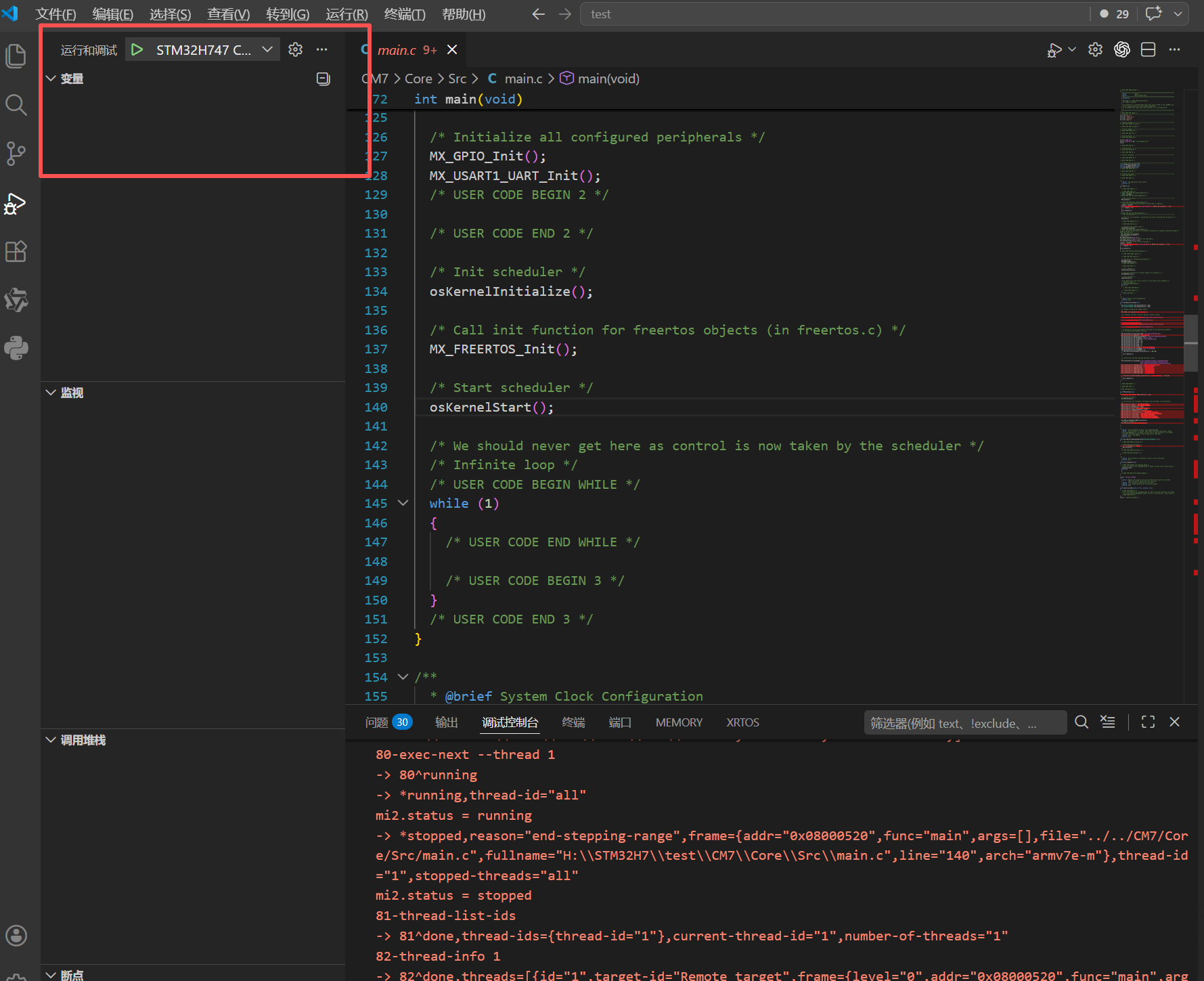
图源:教程 1.4——VS Code 调试面板中可选择对应的核心(CM7 / CM4)进行调试
6. 验收清单
- 四个版本(gcc / ld / make / openocd)已回填块首页环境基线表
- 手动删 build → 单线程编译 →
.elf非 0 且.hex/.bin生成 -
F5断点命中;双核下能分别调试 CM7 / CM4 -
make clean可用(rm就位)或已替换为 Windows 等价命令 - 第 3 节"机制待复核"项已查证并定稿
7. 关联与参考文献
- 上一篇:01 CubeMX 五种工程形态对比|下一篇(计划中):03 Makefile 工程逐段解剖与手改指南
- 同块:块首页(环境基线表 + 篇目清单)
参考文献
- GNU Make 手册——
-j/-O语义、时间戳判断规则 - GNU binutils 文档(ld)——
.ld语法;判断报错是否版本问题 - Cortex-Debug 全部可用属性 · OpenOCD User's Guide
- Git for Windows · MSYS2 · ezwinports make · xPack GCC · Arm GNU Toolchain
- 教程:1.1 什么是 Makefile · 1.2 为什么用 Makefile · 1.3 环境搭建流程 · 1.4 调试环境配置