SVG 入门:读图与制作
一篇把 SVG 讲透的长文,也是本站「SVG 动手区」的第一篇:先建立「它是什么、为什么好用」的直觉;再学会拿到任何一张陌生 SVG 时,按固定四步读懂它;最后手把手带你写出能复用的图。 全文以「手写代码」为主线——不依赖任何图形软件也能产出专业图表,这也是把它沉淀成一项可迁移技能的目标。
本文由原《SVG 从认识到制作》(语法字典)与《拿到一张 SVG 先读四件事》(读图四步)合并而来:读图在前、语法在后——先学会看,再学会写。
这篇能带给你什么
- 认识层:矢量图与位图的本质区别、SVG 的坐标系与
viewBox、基本图形与路径、样式与颜色、变换与复用、嵌入与动画、可访问性。 - 读图层:拿到一张陌生 SVG 不慌——按「看画布 → 看骨架 → 找锚点 → 无害试改」四步,几分钟内摸清结构。这是动手改图的前提,也是动手区后续各页(六种常见手术、AI 改造实战、排错清单)的公共基础。
- 制作层:一套可落地的画图工作流、一组可复制的图元模板,以及三个来自真实工程场景的范例(流程图 / 截面图 / 架构图),源码都随文给出,可直接改。
- 避坑层:把常见的 7 类错误(含「把项目状态写死进图里」这种反例)集中列出,省去你踩坑的时间。
阅读路线:拿到现成图想改,先读第 3 节「先读四件事」;只想快速上手画新图,直奔第 13 节「制作实战」;想打牢基础,从第 1 节顺着读。
1. 认识 SVG:它到底是什么
1.1 矢量图 vs 位图
| 维度 | 位图(PNG / JPG) | 矢量图(SVG) |
|---|---|---|
| 存储内容 | 像素网格(每个点什么颜色) | 几何指令(画一个圆、连一条线…) |
| 放大 | 放大出现锯齿 / 模糊 | 任意放大都清晰 |
| 文件体积 | 复杂照片小、简单图形反而大 | 简单图形极小、照片不合适 |
| 可编辑性 | 只能改像素 | 可改坐标、颜色、用 CSS/JS 操控 |
| 典型用途 | 照片、截图、纹理 | 图标、示意图、流程图、图表、动画 |
一句话:照片用位图,图形用矢量。 凡是「由线条、色块、文字构成的图」,SVG 几乎都是更优解。
1.2 SVG 的本质:带坐标的 XML
SVG(Scalable Vector Graphics)就是一个文本文件,里面是一串带坐标的 XML 标签。这意味着:
- 用记事本就能改;用版本管理(git)能 diff;能用程序批量生成。
- 浏览器原生支持,SEO 友好(文字可被搜索、被屏幕阅读器读取)。
- 内部元素可被 CSS 样式化、被 JavaScript 增删改——这是它和「静态图片」最本质的区别。
它与 HTML 同属 XML 家族:HTML 里能直接内联 <svg>,SVG 里也能嵌 <foreignObject> 包 HTML。
1.3 一个最小 SVG 拆解
下面这个圆,就是最朴素的 SVG(直接渲染在页面里):
它的源码:
<svg xmlns="http://www.w3.org/2000/svg" viewBox="0 0 120 80">
  <circle cx="60" cy="40" r="30" fill="#1a73e8"/>
</svg>
逐属性解释:
xmlns:命名空间,告诉解析器「这是 SVG 而非别的 XML」。内联进 HTML 时可省略,独立.svg文件必须有。viewBox="0 0 120 80":内部坐标系为宽 120、高 80(详见第 2.3 节)。<circle>:画圆,cx/cy是圆心,r是半径,fill是填充色。
2. 坐标系与视口(最易踩坑,先玩再看)
画 SVG、读 SVG 都绕不开坐标系。这一节先用一个能拖的玩具建立体感,再讲清规则。
2.1 先玩一下:拖动滑块改坐标
读图与画图之前,先拖动下面两个滑块,蓝色方块会实时移动——你改的不是「方块往哪走」,而是它的 x / y 坐标值:
最关键的体感:方块的坐标被写死在 SVG 里,网格不会因为它移动而跟着动——坐标系是固定的,变的只是元素的坐标值。记住这个玩具,后面读图(第 3 节)、改图就都有了锚点。
2.2 y 轴向下
SVG 的坐标系和数学课学的相反:原点在左上角,x 向右增大,y 向下增大。
一开始画「向上的箭头」「对称的图」时,最容易被这个反向 y 轴坑到。记住:屏幕坐标里「上」是更小的 y;想把元素往下移 → y 加;往上移 → y 减。这一条大约能解释新手一半的「怎么改反了」。
2.3 viewBox 是什么(最重要的概念)
viewBox="minX minY width height" 定义内部坐标系的可见范围,和最终显示尺寸(width/height)是解耦的。
看同一个内容,放在不同尺寸的容器里:
两个框的源码完全相同,只是外层 width/height 不同——内容自动缩放适配。这正是 SVG「可缩放」的来源:你只管在 viewBox 坐标系里画图,缩放交给渲染器。
对照记忆:
viewBox决定内部坐标系(元素的坐标按它算)。width/height决定显示尺寸(渲染出来多大)。- 两者不必相等:
viewBox="0 0 920 720"而width="460",图形整体缩放到一半显示,但内部坐标一律不变。
实战建议:画图时先定一个宽松的 viewBox(比如 0 0 680 400),内部随意摆放;最后再决定它在页面上显示多大。不要让 viewBox 卡得太紧,否则内容容易被裁掉。
2.4 preserveAspectRatio
当 viewBox 的宽高比和容器不一致时,preserveAspectRatio 决定「怎么对齐、怎么缩放」:
xMidYMid meet(默认):等比缩放、居中、完整显示(可能留白)。xMidYMid slice:等比缩放、填满、裁掉溢出部分。none:不等比拉伸铺满——慎用,图形会被拉变形。
绝大多数情况用默认即可;只有当你明确想「拉伸填满」时才用 none。
3. 拿到一张 SVG,先读四件事
改 SVG 之所以让人发怵,很少是因为语法难,而是因为打开一个几百行的文件,不知道哪一行对应图上的哪个东西。
这一节给出一套固定的读图顺序。按这个顺序走四步,任何一张 SVG 都能在几分钟内摸清结构,然后才有资格谈「改」。坐标系与 viewBox 的精讲在第 2 节,这里用到时直接引用,不重复展开。
3.1 四件事总览
| 顺序 | 做什么 | 回答什么问题 | 产出 |
|---|---|---|---|
| ① | 看画布 | 这张图多大?原点在哪?坐标往哪长? | 一张坐标心智地图 |
| ② | 看骨架 | 图分成哪几块?每块从哪行到哪行? | 行号区间表 |
| ③ | 找锚点 | 我关心的元素在画布的哪个位置? | 具体行号 + 坐标 |
| ④ | 无害试改 | 我的理解对不对? | 一次验证 |
3.2 ① 看画布:建立坐标系直觉
打开 SVG,第一行 <svg> 标签就决定了整张图的空间规则:
关于坐标系的完整解释见第 2.2–2.4 节,这里只快速回顾三条,然后直接进入「心智地图」:
viewBox="min-x min-y width height"→0 0 920 720意为可见区域左上角是(0, 0)、宽 920、高 720。所有子元素的坐标都在这个坐标系里解释,与最终显示多大无关。- y 轴朝下:y 越大越靠下。
width/height只管显示尺寸,可与viewBox不同(见第 2.3 节)。
先把整张图的结构扫一眼,再谈坐标细节:
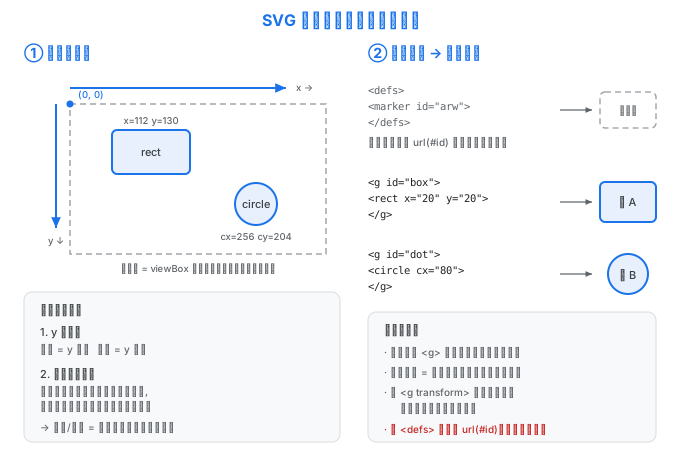
左半:viewBox 定义的可见范围、x 轴向右、y 轴朝下,以及两条坐标铁律;右半:<defs> 定义区与 <g> 分组分别对应画面上的什么。
读完这一步,脑子里应该剩下这样一张坐标网格:
(0,0) ──────────────────────── x → (920,0)
  │
  │     左上        中上        右上
  │
  │     左中        中心        右中
  │
  │     左下        中下        右下
  ↓ y
(0,720) ───────────────────── (920,720)
看到一个坐标如 x="525" y="445",立刻能反应过来:横向 525/920 约 57%(偏右),纵向 445/720 约 62%(偏下)→ 右下区域。这个直觉会贯穿后面所有步骤。
3.3 ② 看骨架:把文件切成几大块
SVG 几乎没有缩进规范可言(尤其 AI 生成的),但分组标签 <g> 就是天然的目录。
用大纲视角看结构:在编辑器里折叠所有标签(VS Code 按 Ctrl+Shift+[ 或用折叠全部命令),只展开顶层,你就能看到骨架。典型结构:
<svg>
  <defs>          <!-- 定义区:渐变、箭头 marker、裁剪路径。不直接显示 -->
    ...
  </defs>
  <rect />        <!-- 背景 -->
  <g id="title">  <!-- 标题区 -->
  <g id="chip1">  <!-- 模块一 -->
  <g id="chip2">  <!-- 模块二 -->
  <g id="wires">  <!-- 连线 -->
  <g id="labels"> <!-- 标注 -->
</svg>
分类:定义区 vs 绘制区(判断某段是不是定义区的最快办法:看它的父标签是不是 <defs>):
| 区域 | 特征 | 改的时候注意 |
|---|---|---|
定义区 <defs> | 内含 linearGradient、marker、clipPath、filter、pattern | 这里的东西不直接显示,是被别处 url(#id) 引用的。改这里会同时影响所有引用者 |
| 绘制区 | rect / circle / path / line / text | 所见即所得,一对一 |
如果没有 <g> 分组怎么办:很多 AI 生成的 SVG 是一长串平铺的元素,没有分组。此时按空间位置自行划块:
- 扫一遍所有元素的
y坐标,看是否成簇(比如集中在 50~120、300~400、600~700 三个区间)。 - 每一簇就是一个功能模块。
- 记下行号区间,例如:
第 12–48 行 = 顶部标题、第 50–180 行 = 左侧芯片。
这步做出来的一张「行号区间表」,是后面对话和改动的基础。哪怕只是手写在一张纸上,也比在几百行里反复滚动强得多。
3.4 ③ 找锚点:定位你关心的元素
现在带着具体目标来找。假设要改的是「某个二极管的朝向」,流程是:
步骤 1:靠特征搜,别靠肉眼扫。用编辑器的搜索(Ctrl+F),按以下优先级试:
| 搜什么 | 适用情况 | 示例 |
|---|---|---|
id= / class= | 图作者给了命名(最省事) | 搜 body-diode |
注释 <!-- | 有人写过注释 | 搜 <!-- 体二极管 |
| 文字内容 | 要改的元素带标签文字 | 搜 >D1< |
| 特征属性 | 知道它在用某种样式 | 搜 stroke-width="2.5" |
| 坐标数值 | 只知道大概位置 | 搜 y="45" |
步骤 2:用坐标验证是不是它。搜到候选后,用 ① 建好的坐标直觉核对。这一步不能省——图里可能有多个相似元素(比如电路图里两颗对称的 MOS 管),搜到的未必是你要的那个。
举例:搜到两个 polygon,一个在 583,456(y≈456,画布中部),一个在 583,310(y≈310,画布上部)。如果你要改的是「下面那颗管的二极管」,那就是 y=456 这个。
步骤 3:记下完整上下文。找到目标元素后,把它周围 5–10 行一起看懂。因为一个视觉元素往往由多个 SVG 元素拼成:
<!-- 一个"二极管符号"实际由三部分拼成 -->
<path d="M 563 498 L 583 498 L 583 436 L 563 436"   <!-- ① 引线 -->
      fill="none" stroke="#1e293b" stroke-width="2"/>
<line x1="577" y1="456" x2="589" y2="456"           <!-- ② 阴极横线 -->
      stroke="#1e293b" stroke-width="2.5"/>
<polygon points="583,456 578,466 588,466"           <!-- ③ 阳极三角形 -->
         fill="#1e293b"/>
要改「二极管方向」,这三处必须一起改,只改一处会得到歪掉的图形。这就是为什么必须先读上下文。
3.5 ④ 无害试改:验证你的理解
在动真正的修改之前,先做一次成本低、效果明显、且可逆的改动,确认你找对了地方、也理解对了含义。
推荐做法:临时改成亮色
<!-- 原 -->
<polygon points="583,456 578,466 588,466" fill="#1e293b"/>
<!-- 试改 -->
<polygon points="583,456 578,466 588,466" fill="#ff00ff"/>
刷新预览:
- 变色的正是你以为的那个元素 → 理解正确,开始正式改。
- 变色的不是你要的,或者一片都变了 → 找错元素了(或它是被
<defs>共享引用的),回到 ③ 重找。 - 什么都没变 → 元素可能被后面绘制的元素盖住了,或被
display="none"/opacity="0"隐藏,或被clipPath裁掉了。见 SVG 排错清单。
另外两种试改手段:
| 手段 | 怎么做 | 能验证什么 |
|---|---|---|
| 放大描边 | 把 stroke-width 从 2 改成 6 | 元素的实际轮廓范围(对付细线看不清的情况) |
| 整组平移 | 给父 <g> 加 transform="translate(30,0)" | 这一组到底包含哪些元素(一动全动的就是同组) |
试改完记得改回来。听起来是废话,但这是最高频的翻车点:试改标记忘了删,结果图里留着一个亮粉色元素就提交了。试改前先记下原值(或依赖备份文件),验证完立刻还原。
3.6 完整示例:读一张电路图
把四步串起来走一遍(以一张 920×720 的电路图为例):
① 看画布
   viewBox="0 0 920 720" → 宽 920、高 720,原点左上角,y 朝下
   → 心智地图就绪

② 看骨架(折叠后看顶层)
   <defs>           行 8–40   (箭头 marker、渐变)
   <g id="dw01">    行 45–120 (左侧控制芯片)
   <g id="mos">     行 122–260(右侧双 MOS)
   <g id="wires">   行 262–400(连线)
   → 行号区间表就绪

③ 找锚点(目标:右侧"下面那颗 MOS"的体二极管)
   搜 "二极管" 注释 → 命中 2 处(行 178、行 246)
   比坐标:行 178 的 y≈310(上),行 246 的 y≈456(下)
   → 目标 = 行 246 附近,且它由 path+line+polygon 三行拼成

④ 无害试改
   把行 248 的 polygon fill 改 #ff00ff → 刷新
   确认变色的就是下面那颗管的三角形 → 理解正确
   → 还原颜色,开始正式修改
全程不到五分钟,但避免了「改错元素 → 越改越乱 → 回滚重来」的循环。
3.7 读图速查卡
① viewBox 定坐标系,y 轴朝下,y 越大越靠下
② <defs> 是定义区(改一处影响所有引用);<g> 是分组(折叠看骨架)
③ 靠 id/注释/文字/坐标搜索定位;找到后连带看上下 5–10 行
④ 先做一次临时亮色试改,验证理解;验证完立刻还原
4. 基本图形
所有基本图形都是「自闭合或带起止标签的元素 + 几何属性」。下面给出最常用的一组。
4.1 矩形 / 圆 / 椭圆
<rect   x="10" y="10" width="120" height="60" rx="8"  fill="#e8f0fe" stroke="#1a73e8" stroke-width="2"/>
<circle cx="80" cy="40" r="30" fill="#188038"/>
<ellipse cx="80" cy="40" rx="40" ry="20" fill="#b06000"/>
rect:x/y是左上角,rx/ry是圆角半径(只写rx则四角同圆)。circle:cx/cy/r圆心半径。ellipse:rx/ry分别是横、纵半轴。
4.2 线 / 折线 / 多边形
<line     x1="10" y1="10" x2="120" y2="60" stroke="#1a73e8" stroke-width="2"/>
<polyline points="10,60 40,20 70,60 100,20" fill="none" stroke="#188038" stroke-width="2"/>
<polygon  points="60,10 110,60 10,60"       fill="#e8f0fe" stroke="#b06000" stroke-width="2"/>
line:两点线段。polyline:折线(不闭合,fill="none"才只显示线)。polygon:多边形(自动闭合首尾)。- 调整技巧:想让多边形变宽 / 变窄,只调顶点的
x坐标即可——以梯形为例,把左侧两个顶点的 x 调小、右侧两个顶点的 x 调大,梯形就变宽;反之变窄。同理,上下移动改各顶点的y。
4.3 文本(含 tspan 换行)
text-anchor:start(左对齐,默认)/middle(居中)/end(右对齐),决定x作为文字的哪一侧基准。- 字体相关属性(
font-size、font-family、font-weight)都可用。文字不随viewBox缩放而失真——它始终是矢量文字。 y是文字的「基线」位置,不是外框顶部。这是最容易调错的地方:文字贴顶了就调大y(往下移),贴底了就调小y(往上移)。- 多行文字用
<tspan>:单个<text>只能放一行;要换行,在<text>内用多个<tspan>,每个用x重新定位、用dy控制相对上一行的垂直偏移。
<text x="60" y="40" text-anchor="middle" font-size="14">
  <tspan x="60" dy="0">第一行</tspan>
  <tspan x="60" dy="18">第二行(相对上一行再下移 18)</tspan>
  <tspan x="60" dy="18">第三行(注意 dy 是累加的,仍写 18)</tspan>
</text>
关键陷阱:
dy是相对上一行的累加偏移,不是绝对坐标。第 3 行若误写成dy="36"会让它再额外下移两行距——正确做法是每一行都写同样的dy(如18),让它在上一行基础上逐行下移。
5. 路径 path:SVG 的灵魂
5.1 为什么必须学 path
几乎所有复杂图形(曲线、任意形状、图标)最终都用 <path> 表达。你仓库里那些流程图箭头、传输线截面、架构连线,底层都是 path。掌握它,等于拿到了「自由画图」的钥匙。
5.2 命令速查(绝对 vs 相对)
path 的 d 属性是一串命令。M 类大写是绝对坐标(相对画布原点),小写是相对坐标(相对上一个点)。新手先熟练绝对坐标,再学相对会更顺。
| 命令 | 含义 | 参数 |
|---|---|---|
M x y | 移动画笔(落笔) | 起点 |
L x y | 画直线到 | 终点 |
H x | 水平线到 | x |
V y | 垂直线到 | y |
Z | 闭合路径 | — |
C x1 y1 x2 y2 x y | 三次贝塞尔曲线 | 两个控制点 + 终点 |
S x2 y2 x y | 平滑三次曲线 | 一个控制点 + 终点 |
Q x1 y1 x y | 二次贝塞尔曲线 | 一个控制点 + 终点 |
T x y | 平滑二次曲线 | 终点 |
A rx ry rot large sweep x y | 圆弧 | 半径、旋转、大弧标志、扫角标志、终点 |
贝塞尔曲线的「控制点」决定弯曲方向和程度——把它想象成「往哪个方向拉橡皮筋」。下面这条橙色曲线是 M10,50 Q60,0 110,50(一个控制点把线向上拉):
5.3 实战:手画一条带圆角箭头
目标:一条从 (20,40) 出发、末端带箭头的折线。分步拼:
<svg viewBox="0 0 160 80">
  <defs>
    <marker id="ah" viewBox="0 0 10 10" refX="9" refY="5"
            markerWidth="7" markerHeight="7" orient="auto-start-reverse">
      <path d="M0,0 L10,5 L0,10 z" fill="#1a73e8"/>
    </marker>
  </defs>
  <!-- 折线本体:先横后竖,圆角用 Q 过渡 -->
  <path d="M20,20 H120 Q130,20 130,30 V60"
        fill="none" stroke="#1a73e8" stroke-width="2"
        marker-end="url(#ah)"/>
</svg>
要点:H120 画到 x=120;Q130,20 130,30 用二次曲线在拐角处做圆滑过渡;V60 向下;marker-end 在终点自动补箭头(marker 的精讲见第 8.4 节)。
6. 样式与颜色
6.1 表现属性 vs CSS
给元素上色有两种写法:
<!-- 写法 A:表现属性(直接写在标签上) -->
<rect fill="#e8f0fe" stroke="#1a73e8" stroke-width="2"/>

<!-- 写法 B:用 CSS class -->
<style>
  .box { fill:#e8f0fe; stroke:#1a73e8; stroke-width:2; }
</style>
<rect class="box"/>
常用样式属性:fill(填充)、stroke(描边色)、stroke-width、stroke-linecap(线端 butt/round/square)、stroke-linejoin(拐角 miter/round/bevel)、stroke-dasharray(虚线,如 4 2)。
建议:要换主题、要复用,优先用 class + 外部 CSS;一次性小图用表现属性更直观。
6.2 颜色模型
- 命名色:
red、blue、none(透明,注意不是transparent关键字,SVG 用none表示不填充)。 - 十六进制:
#1a73e8、#fff。 rgb()/rgba():rgb(26,115,232)、rgba(26,115,232,0.5)(带透明度)。hsl():按色相/饱和度/亮度描述,做「同色系渐变」很方便。currentColor:取当前文字颜色——配合 CSS 变量可实现「随主题变色」(见下)。
6.3 亮 / 暗双主题适配(重点)
如果你的站点像 Material 主题那样有亮色 / 暗色两套配色,把颜色写死进 SVG 会出事:亮色下设计的深蓝字,在暗色背景上可能糊掉。
正确做法:用 currentColor + CSS 变量,让 SVG 跟随主题。
<svg viewBox="0 0 100 40" style="color: var(--md-primary-fg-color)">
  <circle cx="20" cy="20" r="12" fill="currentColor"/>
  <text x="40" y="25" fill="currentColor">随主题变色</text>
</svg>
var(--md-primary-fg-color) 是 Material 主题的强调前景色变量,亮/暗下自动取不同值。若把文字硬编码成 #202124,暗色模式就翻车了。
反例(真实踩坑):曾有一张流程图在 SIL 卡片上写死绿色「我们在这」徽标,以及底部「本项目(手写 C)… 你没理解错」等文字。这些把某一时刻的项目状态焊死进了图里——换个项目、或读者不知道上下文时,图就不知所云,暗色下也不协调。正确做法是只画通用结构,把项目特例放到图外的文字说明里(可参考本文第 13.3 节的重构版)。
7. 变换 transform
transform 把元素整体移动 / 旋转 / 缩放,常用于「摆正一个已经画好的图形」。
<g transform="translate(100,50)"> ... </g>   <!-- 平移 -->
<g transform="rotate(45)">        ... </g>   <!-- 绕原点旋转 45° -->
<g transform="rotate(45 60 60)">  ... </g>   <!-- 绕 (60,60) 旋转 -->
<g transform="scale(1.5)">        ... </g>   <!-- 放大 1.5 倍 -->
<g transform="translate(100,0) rotate(30)"> ... </g>  <!-- 组合:先旋转后平移 -->
注意两点: 1. 旋转中心默认是原点 (0,0),不是图形中心。要让图形绕自身中心转,写 rotate(deg cx cy) 或先把图形画在原点附近再 translate。 2. 多个变换从左到右依次作用,顺序不同结果不同。
8. 复用与高级结构 <defs>
<defs> 里放「定义了但不直接显示」的元素,靠引用才出现。这是 SVG 做到「又短又灵活」的关键。
8.1 defs / symbol / use
<defs>
  <circle id="dot" cx="0" cy="0" r="5" fill="#1a73e8"/>
</defs>
<use href="#dot" x="20" y="20"/>
<use href="#dot" x="40" y="20"/>
symbol 类似可复用的「子图模板」,use 多次实例化。图标库常这么干。
8.2 渐变
<defs>
  <linearGradient id="g" x1="0" y1="0" x2="0" y2="1">
    <stop offset="0"   stop-color="#d9c2a3"/>
    <stop offset="1"   stop-color="#c9a978"/>
  </linearGradient>
</defs>
<rect width="100" height="60" fill="url(#g)"/>
linearGradient 线性渐变,radialGradient 径向渐变;offset 是 0~1 的位置,stop-color 是那一点的颜色。适合做「厚度感」「金属感」(如介质基板、铜箔)。
8.3 图案 pattern
<defs>
  <pattern id="hatch" width="6" height="6" patternUnits="userSpaceOnUse" patternTransform="rotate(45)">
    <line x1="0" y1="0" x2="0" y2="6" stroke="#999" stroke-width="1"/>
  </pattern>
</defs>
<rect width="100" height="60" fill="url(#hatch)"/>
pattern 用一个小图元平铺填充,常做「剖面填充 / 阴影线 / 网格」。
8.4 标记 marker(箭头端点神器)
流程图、架构图里所有箭头,都应做成 marker 复用,而不是每个箭头手画一个三角:
<defs>
  <marker id="arrow" viewBox="0 0 10 10" refX="9" refY="5"
          markerWidth="8" markerHeight="8" orient="auto-start-reverse">
    <path d="M0,0 L10,5 L0,10 z" fill="#1a73e8"/>
  </marker>
</defs>
<line x1="10" y1="20" x2="100" y2="20" stroke="#1a73e8" stroke-width="2" marker-end="url(#arrow)"/>
orient="auto-start-reverse" 让箭头自动对齐线条方向;marker-end 放终点、marker-start 放起点。本文第 13 节的三个范例全靠它统一箭头样式。
8.5 裁剪 clipPath 与遮罩 mask
clipPath:用一个形状「剪」出可见区域(硬边裁切)。mask:用灰度图控制透明度(软遮罩,可做渐隐)。
<clipPath id="c"><circle cx="50" cy="30" r="30"/></clipPath>
<rect width="100" height="60" fill="#1a73e8" clip-path="url(#c)"/>
8.6 滤镜 filter(谨慎使用)
filter 能做投影、模糊、发光,但体积大、渲染慢,且不是所有场景都需要。简单投影示例:
<defs>
  <filter id="sh" x="-20%" y="-20%" width="140%" height="140%">
    <feDropShadow dx="0" dy="2" stdDeviation="2" flood-color="#000" flood-opacity="0.3"/>
  </filter>
</defs>
<rect width="100" height="60" rx="8" fill="#fff" filter="url(#sh)"/>
仅在「确实需要质感」时用;示意图通常不需要,反而拖慢页面。
9. 文本与字体
- SVG 文字是矢量的,放大不糊,但依赖阅读端有对应字体。中文尤其要注意:若指定了生僻
font-family而对方没装,会回退到默认字体,版式可能跳变。 - 安全做法:用系统通用字体栈,如
'Microsoft YaHei', 'PingFang SC', sans-serif。 - 若要「所见即所得」且跨平台一致,可把文字转成 path(用 Illustrator / Inkscape 的「转曲」),但代价是失去可搜索、可改文字,且体积变大。示意图一般不必转曲。
10. 嵌入与响应式
10.1 四种嵌入方式对比
| 方式 | 写法 | 能否被 CSS/JS 操控内部 | 适用 |
|---|---|---|---|
内联 <svg> | 直接把 <svg>…</svg> 粘进 HTML/MD | ✅ 能 | 需要主题变色、交互、动画 |
<img src> |  | ❌ 不能 | 静态插图、体积敏感 |
CSS background / data URI | background:url(x.svg) | ❌ 不能 | 装饰背景 |
<object> / <iframe> | 独立文档加载 | 受限(跨文档) | 需隔离的复杂场景 |
10.2 在 MkDocs Material 里放 SVG
两种常用法:
- 内联进
.md:直接把<svg>…</svg>写在 Markdown 里,可被站点的 CSS 变量 / JS 影响(推荐用于需要随主题变色的图)。Material 默认允许原始 HTML。 - 用
引用:写法简单,但图是「黑盒」,内部元素不受页面 CSS 控制——颜色已写死在文件里。
暗色主题下的颜色处理:若用内联法,按 第 6.3 节 用 currentColor;若用引用法,要么准备两套配色,要么接受固定配色。
11. 动画(三路线简介)
SVG 动画有三条路线,按需选用:
- SMIL(
<animate>等标签):纯声明式,无需 JS,但部分旧环境支持有限,且已被 W3C 标记为「不推荐发展」。 - CSS 动画:用
@keyframes操控transform/opacity,性能好、写法简单,适合大部分轻动画。 - JavaScript:用 JS 增删改元素或重绘——网页里那些会动的示波器 / 波形图,多半就是 JS 每帧重绘的典型。需要数据驱动、交互时选它。
本文聚焦「静态制图技能」,动画点到为止。若需要,可在此基础上另开一篇。
12. 可访问性
SVG 不是「画完就完」。给读屏软件和搜索引擎留信息:
<svg role="img" aria-label="MIL 到 HIL 的递进示意图">
  <title>MIL/SIL/PIL/HIL 等价链</title>
  <desc>四个阶段保真度逐级递增,相邻阶段做等价对拍。</desc>
  ...
</svg>
role="img"+aria-label:让读屏把它当一张图念出描述。<title>/<desc>:悬浮提示 + 语义说明。- 配色注意对比度,别用浅灰字配白底(暗色下更糟)。
13. 制作实战:工作流与模板
13.0 拿到现成 SVG 怎么微调(改别人的 / 改 AI 生成的)
很多时候你不是从零画,而是拿到一份别人或 AI 给的 SVG,想做点小调整。掌握下面三招,不动脑也能改:
- 文字太挤 / 重叠了? 找到对应的
<text>或<tspan>,把y调大5~10px(往下移),或把font-size缩小 1 个字号(如11改10)。多行文字则调dy(见 4.3 节)。 - 内容超出边界 / 想加高画布? 改最顶上的
viewBox与height:把高度加大(如510改550),底部空间就出来了;注意viewBox第四个值(高度)和<svg>的height要一起改。 - 想把某块整体挪一下? 用
<g transform="translate(X, Y)">把那一组元素包起来,统一平移,免去逐个改坐标。例如translate(0, 10)把整组下移 10px。
若这份 SVG 要放进会切换亮 / 暗主题的站点,记得把写死的颜色(如
#5f6368)改成currentColor(见第 6.3 节),否则暗色背景下可能糊掉。
更完整的「改图能力」在动手区相邻页面
上面三招只覆盖最常见的微调。若你需要的是完整的改图能力——怎么读懂一张陌生的 SVG(见本文第 3 节)、怎么改才不会牵一片、怎么让图在亮暗主题下都好看、出问题怎么排错——继续看动手区相邻页面即可: 改图的六种常见手术(六种改图套路)、AI 生成 SVG 改造实战(针对 AI 产物的完整流程)、SVG 排错清单(现象 → 原因 → 修法)。
13.1 通用工作流
- 先画草图(纸上 / 脑中):确定要表达什么、分几块、怎么排布。
- 定
viewBox:给一个宽松的画布(如0 0 680 400),内部随意摆。 - 搭骨架(分组):用
<g>把「标题 / 各模块 / 连线 / 注释」分组,每组一个<g>,方便整体定位。 - 逐元素填充:先画方块 / 线条,再放文字、箭头、标注。
- 实时预览:边改边看,工具任选其一(都不需要商业软件):
- VS Code + SVG 预览插件(推荐):打开
.svg文件,右侧实时渲染,体验最好。 - 浏览器直接预览:把
.svg拖进 Chrome / Edge,改完按F5刷新即可。 - 在线可视化编辑器:SVG-Edit(页面内直接拖拽改,也能切 Code 模式改代码)、Boxy SVG(极简现代,适合调颜色 / 字号 / 路径)。适合不想碰代码时快速视觉化编辑。
- 校验:检查有没有裁切、文字溢出、颜色在暗色下是否可读。
日常手写 + 预览,只需 文本编辑器 + 浏览器;在线编辑器作为「不想写代码时的补充」即可。
13.2 可复用图元(复制即用)
带标签的方框
<g>
  <rect x="20" y="20" width="130" height="60" rx="10"
        fill="#e8f0fe" stroke="#1a73e8" stroke-width="2"/>
  <text x="85" y="48" text-anchor="middle" font-size="14"
        font-weight="700" fill="#1a73e8">标题</text>
  <text x="85" y="66" text-anchor="middle" font-size="11"
        fill="#5f6368">副标题</text>
</g>
箭头(依赖 8.4 的 marker)
<line x1="160" y1="50" x2="250" y2="50" stroke="#1a73e8"
      stroke-width="2" marker-end="url(#arrow)"/>
图例 legend:一个 rect + 一行 text 排成一列即可。
配色建议(对齐 Material 蓝强调色,深浅搭配有层次):
| 角色 | 颜色 |
|---|---|
| 强调 / 主色 | #1a73e8(蓝) |
| 成功 / 正向 | #188038(绿) |
| 警告 | #b06000(橙棕) |
| 危险 / 边界 | #c5221f(红) |
| 底纹 / 注释框 | #f8f9fa 描边 #dadce0 |
| 正文文字 | #202124 / #3c4043 |
| 次要文字 | #5f6368 |
13.3 案例 A:流程 + 标注图
目标:一张「MIL → SIL → PIL → HIL」递进流程图,带侧栏说明。完整源码与渲染见 assets/example-flow.svg:
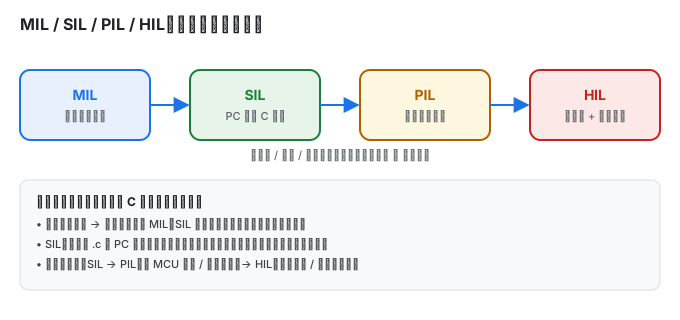
画法拆解: - 四个等尺寸圆角方框(<g> 分组,统一 text-anchor="middle" 居中文字)。 - 箭头用 8.4 的 marker 统一端点。 - 底部侧栏是一个大 rect + 多行 text,放通用化说明(以「手写 C 固件团队」为例,不绑定任何具体项目进度)。
13.4 案例 B:分层截面图
目标:一张「微带线截面」示意图(阻焊 / 铜走线 / 介质 / 地铜分层)。完整源码与渲染见 assets/example-crosssection.svg:
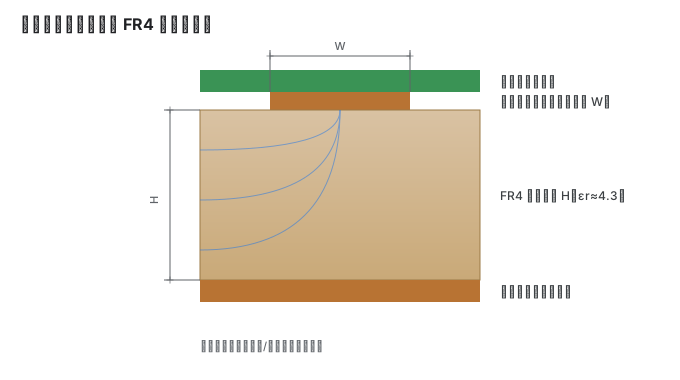
画法拆解: - 各层是上下堆叠的 rect;介质层用 8.2 的 linearGradient 做厚度感。 - 尺寸标注(W 线宽、H 厚度)用带 marker 的细线 + 文字,左侧 H 用 transform="rotate(-90 …)" 把文字转 90°。 - 电场耦合用半透明 path 概念示意,并明确标注「非精确」。
13.5 案例 C:架构节点图
目标:一张「传感器 → 主控 → 通信」的数据链路架构图。完整源码与渲染见 assets/example-architecture.svg:
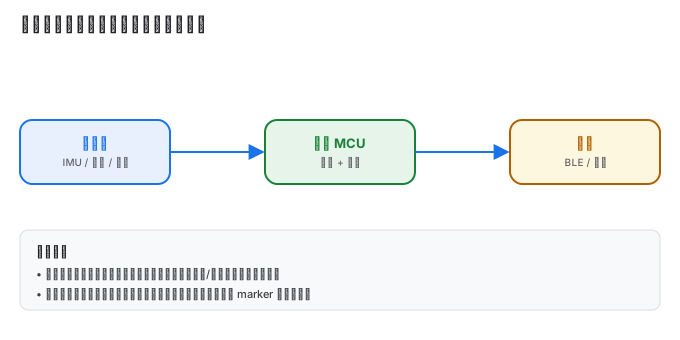
画法拆解: - 节点等尺寸、等间距,视觉才有秩序;同层同色系,层级用颜色区分。 - 连线只画数据 / 控制流向,箭头方向即流向(marker 统一)。 - 侧栏总结「画法要点」,把经验从图里抽出来。
14. 常见坑与排错
- 把项目状态 / 对话上下文写死进图(最该避免):如「我们在这」「本项目…你没理解错」。图应只表达通用结构,特例放到图外文字。本文第 13.3 节即一张被这样「洗白」过的图。
- y 轴向下导致图形上下翻转:画对称 / 向上元素时,记得屏幕坐标 y 向下。
viewBox没设或设错:内容被裁切、或缩放比例怪。先定宽松viewBox。- 文字不缩放 / 字体丢失:指定了对方没有的
font-family→用通用字体栈(见第 9 节);或误以为文字会失真(其实矢量文字不会)。 - 内联进 Markdown 后颜色不随主题:没用
currentColor/ CSS 变量,而是写死#xxx→按第 6.3 节改。 A圆弧方向搞反:sweep-flag(第 4 个标志位)决定顺 / 逆时针,画错弧就翻面。多试两次记住手感。- 体积爆炸:滥用
filter、从图形软件导出的 SVG 带海量冗余节点→用工具(如 SVGO)压缩,或手写精简版。
15. 速查表(Cheat Sheet)
元素
| 元素 | 作用 |
|---|---|
svg | 根容器,viewBox 定义坐标系 |
rect / circle / ellipse | 矩形 / 圆 / 椭圆 |
line / polyline / polygon | 线 / 折线 / 多边形 |
path | 任意路径(灵魂) |
text | 文字 |
g | 分组(transform / 统一样式) |
defs / use / symbol | 定义 / 复用 |
linearGradient / radialGradient | 渐变 |
pattern | 平铺填充 |
marker | 线端点(箭头) |
clipPath / mask | 裁剪 / 遮罩 |
filter | 滤镜(投影 / 模糊) |
path 命令:M L H V Z C S Q T A(大写绝对 / 小写相对)。
常用样式:fill、stroke、stroke-width、stroke-linecap、stroke-linejoin、stroke-dasharray、opacity。
坐标系口诀:原点左上、y 向下、viewBox 与显示尺寸解耦、preserveAspectRatio 管对齐缩放。
16. 参考资料
- SVG 规范(W3C):https://www.w3.org/TR/SVG2/
- MDN SVG 教程:https://developer.mozilla.org/zh-CN/docs/Web/SVG
- 站内实战素材:本站 SVG 动手区的
assets/下有多个手写 SVG 范例(读图解剖图、流程 / 截面 / 架构三案例等),结构与写法可直接参考。 - 本文三个范例源码:
assets/example-flow.svg、assets/example-crosssection.svg、assets/example-architecture.svg(见第 13.3–13.5 节)。
附:Illustrator / Visio / 网页 SVG 编辑器,怎么选
前面全部内容都假设你手写代码。日常还有另一条路:用图形软件拖拽编辑。下面三类工具都支持打开 / 拖拽编辑 SVG,但底层模型差异很大——选错工具,轻则导出的代码又脏又长,重则把动画 / 交互标签直接丢掉。 先纠正一个高频错名:软件叫 Adobe Illustrator(常简称 AI),不是 "illustrate"。
1️⃣ Adobe Illustrator(AI)
✅ 可直接打开、拖拽编辑 SVG:打开后拆解成路径、锚点、图层,可拖动每个图形、改节点、改颜色,完整矢量编辑能力;导出 SVG 可精细控制精度、样式、是否保留图层、压缩选项。
⚠️ 缺点:
- AI 会改写 SVG 内部 XML 结构——网页里常用的动画、JS 交互标签打开后会丢失,只保留静态图形;
- 导出给网页使用时经常附带大量冗余标签,需要后续清理代码;
- 付费软件,体积大。
适合:图标、插画、logo 等静态矢量图;不适合编辑带网页交互动画的 SVG。
2️⃣ Microsoft Visio
✅ 能导入 SVG 并拖拽编辑,但不是原生 SVG 编辑器——导入后 Visio 会把 SVG 转成自家形状对象,必须取消编组才能拖拽修改子图形;再另存为 SVG,是 Visio 反向生成的。
⚠️ 大坑(非常常见):
- 复杂路径、渐变、透明度、特殊滤镜转换时容易变形、错位;
- 文字容易乱码丢失,部分效果会直接变成位图嵌入 SVG;
- Visio 不识别 SVG 的动画 / JS 交互代码,导入直接丢弃。
适合:流程图、框图等简单修改;不适合处理网页要用的 SVG 素材。
3️⃣ 网页版 SVG 编辑器(浏览器直接跑)
典型:Boxy-SVG、SVG-Edit、SVGDO、Figma、Pixso。共同点是画布预览 ↔ SVG 代码双向同步:改图形代码实时变,改代码图形实时变。
- 纯 SVG 原生编辑器(SVG-Edit / SVGDO):完全基于浏览器 SVG 标准,尽量不修改原始标签,保留动画、CSS、交互属性,开发者友好;缺点是复杂插画绘图能力弱。
- UI 设计网页工具(Figma / Pixso):拖拽编辑很强,但内部是自家数据模型,导入导出 SVG 会做转换,复杂动画可能丢失,适合图标 / UI 场景。
三者关键区别简表
| 工具 | 拖拽编辑 SVG | 是否保留 SVG 动画 / JS | 底层模型 | 适合场景 |
|---|---|---|---|---|
| Illustrator(AI) | ✅ 完整路径锚点编辑 | ❌ 交互 / 动画丢失 | AI 内部矢量模型 | logo、插画、印刷等静态矢量图 |
| Visio | ✅(导入后转成 Visio 形状) | ❌ 完全丢弃 | Visio 绘图对象 | 流程图、框图、办公绘图 |
| 网页 SVG 编辑器 | ✅ 画布拖拽 + 代码双向联动 | ✅ 原生编辑器可保留 | 浏览器 SVG DOM | 网页图标、带交互 SVG、快速改图 |
选型速记
- 做网页图标、带动画 / 交互的 SVG → 优先网页 SVG 编辑器(SVG-Edit / SVGDO)
- 做 logo、插画、印刷物料 → Illustrator
- 画流程图、架构图、Office 生态 → Visio
- 不要用 Visio 来回折腾网页 SVG,极易出现变形 bug。
小提示:Photoshop(PS)不能编辑 SVG 路径——PS 打开 SVG 会按位图栅格化处理,只能整体缩放,不能像矢量软件那样拆节点改路径。别拿它当 SVG 编辑器。