Altium Designer 24 多层板实操
适用版本:Altium Designer 24;适用场景:6 层飞控等项目的多层层板开发。重点覆盖【负片内电层操作、对象筛选、丝印批量管理、布局对齐、捕捉吸附、铺铜顶点编辑】这些高频痛点。
⚠️ 说明:本文部分菜单路径、快捷键、内电层行为与 AD 版本强相关(尤其 AD23/24 对负片内电层的改动),以你本地 AD 实际为准;快捷键可在
Tools → Customize改。基础内容见 PCB Layout 基础知识、铺铜(Polygon Pour)、DRC 设计规则校验、快捷键速查。🔧 快捷键已按 AD24 默认核对:
F11= Properties(属性)面板;Shift+F11= PCB Inspector(检查器,批量改多个对象属性);F12= Filter(过滤器);Shift+E循环对象吸附;Ctrl+G栅格编辑器。注:旧版(AD18 前)习惯里F11弹的是 Inspector,AD24 已把 Inspector 改到Shift+F11;若你本地F11仍是 Inspector,说明快捷键被自定义过,以Tools → Customize显示为准。
1. 负片内电层(Internal Plane)网络分配 & 跨 PCB 复制地层丢失
核心背景
- AD23/AD24 新版移除了「层堆栈直接给内电层指定默认网络」的功能;
- 跨 PCB 复制粘贴不会同步 Split Plane 分割平面数据库,只复制线条 → 导致地层空白、DRC 后平面消失。
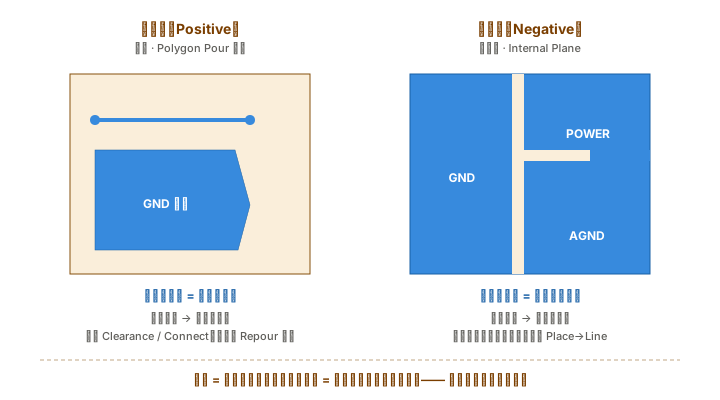
左图(正片):起始无铜,你画铜才有铜;右图(负片):起始满铜,你画线挖空。一眼看懂两种层的根本差异——这也是后面很多坑的来源。
✅ 标准操作流程(整片地层统一网络、无分割)
- 层堆栈确认目标层类型为
Internal Plane(负片内电层); - 切换至该内电层,删除所有无用分割 Line 线条;
- 菜单执行:
Tools → Split Planes → Rebuild Split Planes on Current Layer; - 在板框空白处双击,弹出窗口,分配目标网络(GND / AGND / POWER)。
前置条件:必须先执行「重建分割平面」,否则双击无弹窗。
⚠️ 关键风险点
Rebuild Split Planes仅在内存临时生成平面;分配网络后Ctrl+S保存 → 关闭 PCB 重新打开,验证数据是否持久化;- DRC 检测到
No Net孤岛分割平面时,极易清空全部分割平面; - 禁止在内电层放置 Polygon、Fill;内电层分割仅依靠
Place → Line画闭合轮廓; - 规避方案:改版工程优先用
Save As 另存为,禁止新建空白 PCB 再复制全部内容。
DRC 报错释义
Split Plane (No Net) Dead Copper - Net Not Assigned 存在闭合分割线生成的悬浮孤岛区域、未分配网络。处理:用 Split Plane Editor 面板定位孤岛,分配网络 / 删除围成孤岛的分割线。
内电层(负片)与表层铺铜是两套完全隔离的编辑逻辑,详见 铺铜(Polygon Pour) 中「三种铜的区别」。
2. PCB 布局:元件对齐、等距分布快捷键
前提:先框选多个目标元件;被
Locked锁定的元件无法移动,需先解锁再操作。
选中器件后按 A 弹出对齐菜单:
| 快捷键组合 | 功能 |
|---|---|
A → L | 左对齐 |
A → R | 右对齐 |
A → T | 顶部对齐 |
A → B | 底部对齐 |
A → H | 水平等距分布 |
A → V | 垂直等距分布 |
重要规则:
- 等距分布至少需要 3 个对象,仅在最外侧两个元件边界之间均分;
- 推荐顺序:先对齐一条轴线 → 再执行均分;
A→A打开综合对齐弹窗,可一次性配置水平 + 垂直规则。
💡 也可绕过菜单直接按
Shift+Ctrl+L/R/T/B(左/右/上/下边缘对齐)与Shift+Ctrl+H/V(水平/垂直等距),适合肌肉记忆。
3. 捕捉 / 吸附(栅格吸附、物体吸附)开关与微调
两类吸附相互独立:
- 栅格 Snap Grid(按格点跳)
- 物体 Hotspot 吸附(吸到焊盘/过孔等热点)
| 操作 | 作用 |
|---|---|
Shift + E | 循环切换【对象吸附】:Hotspot 全层 / Hotspot 当前层 / Off(关闭吸附) |
拖动元件/走线时按住 Ctrl | 临时关闭所有捕捉,自由微调(松手即恢复) |
Ctrl + G | 修改栅格捕捉步长 |
| PCB 空白处单击 → 右侧 Properties → Snapping | 永久设置:Grids 栅格吸附总开关;Objects for snapping 对象吸附总开关(Off / Current Layer / All Layers) |
使用建议:布线开启对象吸附(对位准);布局精细微调关闭对象吸附(好挪)。
4. Polygon 铺铜边界顶点:新增、删除、调整
⚠️ 适用对象:TOP/BOTTOM 层的
Polygon Pour铺铜、Region实心铜。 不能用于负片内电层分割平面!(见第 1 节)
| 操作 | 方法 |
|---|---|
| 新增顶点 | 选中铺铜 → Ctrl + 鼠标拖拽边线,直接生成拐点 |
| 删除顶点 | 选中铺铜 → 按住实心顶点不放 + 按 Delete |
| 重塑大面积轮廓 | 选中铺铜右键 → 多边形操作 → 修整铺铜边界 |
| 修改后强制刷新 | 右键铺铜 → 多边形操作 → 重新铺铜 |
风险提醒:只拖动顶点、不重新铺铜,铺铜避让不会同步更新 → 引发 DRC 短路告警。改完轮廓务必
Repour(快捷键见 快捷键速查 的T→G→A)。
5. 丝印位号(Designator)批量管理(高频痛点)
区分两种「隐藏」模式
L快捷键视图隐藏(临时)L打开视图配置 → View Options → 取消勾选Designators。仅视觉隐藏,Gerber 依旧输出丝印、不修改元件属性,适合布线调试。- 属性永久隐藏(Hide 勾选) 写入 PCB 文件;导出 Gerber 无丝印。 ⚠️ 重点:被永久 Hide 的丝印,默认过滤器无法直接选中。
场景 1:批量恢复所有位号(最优方案)
痛点:
Ctrl+A全选会附带走线、板框、过孔等杂物。
F12过滤器,输入IsComponent→ Apply(仅选中全部元器件);Shift+F11打开 PCB Inspector(检查器) 面板,顶部对象切换为Components;- 属性:取消勾选
Designator.Hidden。
✅ 优势:通过元件父对象控制子位号显示,不受丝印是否被 Hide 限制。
场景 2:批量修改所有位号字体大小
限制:选中元件本体无法直接改字体尺寸,必须选中位号文本对象。
前置必要配置: L → View Options → 取消勾选【Dim Hidden Objects】(关闭淡化,过滤器才能捕获被 Hide 的丝印)。
F12过滤器输入IsDesignator;过滤器范围选择【All Objects】→ Apply;Shift+F11(PCB Inspector)面板统一修改参数:Text Height:字符高度Stroke Width:丝印线宽Font Type:矢量 Stroke 字体(生产推荐)
拓展筛选语句:
兜底命令(丝印错乱修复)
Tools → Component Actions → Reset Designator Locations 作用:强制所有元件位号设为显示。 ⚠️ 缺陷:会把手动调整的丝印位置复位到封装原始位置,布局末期谨慎使用。
6. PCB 过滤器 Filter 高频查询语句速查(AD24)
| 查询语句 | 功能 |
|---|---|
IsComponent | 只选中所有元器件(排除走线、铺铜、过孔) |
IsDesignator | 选中全部位号文本 |
IsDesignator And OnTopOverlay | 顶层位号 |
IsDesignator And OnBottomOverlay | 底层位号 |
IsComment | 选中所有元件参数(Comment) |
NetName='$2N31' | 选中指定网络所有走线、焊盘 |
ObjectKind='SplitPlane' And IsNoNet | 筛选内电层无网络孤岛分割平面 |
过滤器通用操作规范:
F12打开过滤器;Shift+F11打开 PCB Inspector 批量改属性;Shift+C:清除掩膜、清除选中状态;- 筛选隐藏对象时,过滤器范围必须切换为【All Objects】。
7. 补充通用避坑总览
- 多层板负片内电层 ≠ 表层铺铜,两套编辑逻辑完全隔离,禁止混用操作方式;
- 批量修改属性优先用 Filter 精准筛选,杜绝
Ctrl+A全局全选; - 任何涉及内电层分割平面的操作,修改后必须重启 PCB 验证数据是否保存;
- 正式输出 Gerber 前,双重校验:视图丝印开关 + 元件位号 Hide 属性。
相关阅读
- 铺铜(Polygon Pour):铺铜连通性、Clearance 间距、重铺快捷键
- DRC 设计规则校验:规则条目中英对照 + 优先级与冗余清理
- 快捷键速查:
P/T/V/S/M/A前缀表与高频三连